View Single Post
  #1  
Old  Default Hướng dẫn cách cài đặt thông báo thời gian bằng giọng nói trên máy Mac
Khi làm việc với máy Mac. Ở một số tình huống nhất định. Muốn xem giờ nhưng lại không thể thoát ra màn hình chính. Trong trường hợp này, có thể thiết lập để máy Mac của mình thông báo bằng cách đọc to thời gian thực sau mỗi 15 phút, nửa giờ hoặc 1 giờ.

Đây là một tính năng ẩn khá thú vị mà bạn có thể tìm thấy trong System Preferences. Cách thiết lập như sau.

Trước tiên, hãy mở System Preferences trên máy Mac bằng cách nhấp vào biểu tượng Apple ở góc trên bên trái màn hình và bấm vào mục “System Preferences” từ menu xuất hiện.



Trên giao diện “System Preferences” trong macOS Catalina hoặc các phiên bản cũ hơn, bạn hãy nhấp vào “Date & Time”. Đối với macOS 11 Big Sur trở lên, hãy nhấp vào “Dock & Menu Bar”.


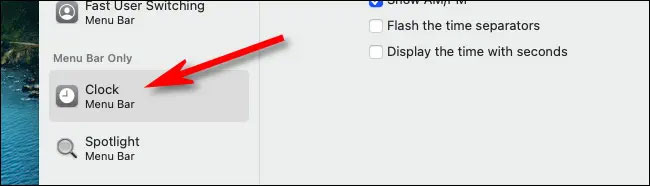
Tiếp theo, nếu bạn đang sử dụng phiên bản macOS Catalina trở xuống, hãy nhấp vào tab “Clock” trong mục tùy chọn “Date & Time”. Trong macOS Big Sur trở lên, bạn cuộn xuống thanh bên “Dock & Menu Bar” và nhấp vào “Clock”.


Khi bạn đã ở trong giao diện cái đặt “Clock”, hãy tích vào ô vuông bên trái tùy chọn “Announce the time”. Sau đó, bằng cách nhận vào menu thả xuống, bạn có thể chọn mốc thời gian mà bạn muốn máy Mac của mình đọc to thông báo thời gian. Ba tùy chọn có sẵn đó là on the hour (một giờ), on the half-hour (nửa giờ), hoặc on the quarter-hour (15 phút).


Ví dụ: nếu bạn chọn “On the quarter-hour”, bạn sẽ nghe thấy thông báo lúc 2:00 chiều, 2:15 chiều, 2:30 chiều và 2:45 chiều. Hệ thống sẽ nói: "It’s two o’clock" hoặc "It’s two forty-five".

Nếu bạn muốn thay đổi âm giọng nói lớn hơn thời gian, hãy nhấp vào nút “Customize Voice”. Trên màn hình đó, bạn có thể chọn giọng nam hoặc nữ và cũng có thể điều chỉnh tốc độ giọng nói.
VIETBF Diễn Đàn Hay Nhất Của Người Việt Nam

HOT NEWS 24h

HOT 3 Days

NEWS 3 Days

HOT 7 Days

NEWS 7 Days

HOME

Breaking News

VietOversea

World News

Business News

Car News

Computer News

Game News

USA News

Mobile News

Music News

Movies News

History

Thơ Ca

Sport News

Stranger Stories

Comedy Stories

Cooking Chat

Nice Pictures

Fashion

School

Travelling

Funny Videos

Canada Tin Hay

USA Tin Hay

VietBF Homepage Autoscroll

VietBF Video Autoscroll Portal

Home Classic

Home Classic Master Page

VietBF iPad Music Portal

Tin nóng nhất 50h qua

Phim Bộ Online

Phim Bộ


nguoiduatinabc
R10 Vô Địch Thiên Hạ
Release: 03-15-2021
Reputation: 22130


Profile:
Join Date: Apr 2016
Posts: 81,752
Last Update: None Rating: None
Attached Thumbnails
Click image for larger version

Name:	thong-bao-thoi-gian-bang-giong-noi-tren-may-mac1.jpg
Views:	0
Size:	26.7 KB
ID:	1756889   Click image for larger version

Name:	thong-bao-thoi-gian-bang-giong-noi-tren-may-mac2.jpg
Views:	0
Size:	22.1 KB
ID:	1756890   Click image for larger version

Name:	thong-bao-thoi-gian-bang-giong-noi-tren-may-mac3.jpg
Views:	0
Size:	15.1 KB
ID:	1756891  

Click image for larger version

Name:	thong-bao-thoi-gian-bang-giong-noi-tren-may-mac4.jpg
Views:	0
Size:	15.7 KB
ID:	1756894  
nguoiduatinabc_is_offline
Thanks: 168
Thanked 5,400 Times in 4,375 Posts
Mentioned: 4 Post(s)
Tagged: 0 Thread(s)
Quoted: 29 Post(s)
Rep Power: 92
nguoiduatinabc Reputation Uy Tín Level 7nguoiduatinabc Reputation Uy Tín Level 7
nguoiduatinabc Reputation Uy Tín Level 7nguoiduatinabc Reputation Uy Tín Level 7nguoiduatinabc Reputation Uy Tín Level 7nguoiduatinabc Reputation Uy Tín Level 7nguoiduatinabc Reputation Uy Tín Level 7nguoiduatinabc Reputation Uy Tín Level 7nguoiduatinabc Reputation Uy Tín Level 7nguoiduatinabc Reputation Uy Tín Level 7nguoiduatinabc Reputation Uy Tín Level 7nguoiduatinabc Reputation Uy Tín Level 7nguoiduatinabc Reputation Uy Tín Level 7nguoiduatinabc Reputation Uy Tín Level 7nguoiduatinabc Reputation Uy Tín Level 7
Quay về trang chủ Lên đầu Xuống dưới Lên 3000px Xuống 3000px
 
Page generated in 0.11009 seconds with 11 queries