Bàn phím Laptop hay máy tính thường cài đặt các phím đa chức năng như các phím F1 - F12. Theo mặc định mỗi phím chức năng F1 - F12 sẽ có một chức năng nhất định. Tuy nhiên thay vì sử dụng phương pháp truyền thống là ấn và giữ phím Fn + một phím chức năng bất kỳ (F1 - F12), có thể cài đặt chỉ cần ấn phím chức năng bất kỳ để thực hiện chức năng mong muốn.
1. Thiết lập chế độ bật/tắt phím chức năng Fn:
Cách này thường để thiết lập chế độ bật/tắt phím chức năng Fn. Fn Lock có chức năng tương tự như phím Caps Lock. Khi Fn Lock đang ở chế độ bật, nếu bạn muốn thực hiện một chức năng nào đó bạn chỉ cần ấn vào phím chức năng đó. Thay vì phải ấn và giữ phím Fn + phím chức năng đó như trước. Cũng tương tự như khi bạn sử dụng phím Caps Lock để viết hoa các chữ cái mà không cần phải ấn và giữ hợp phím Shift + tên chữ cái bạn muốn viết hoa.
Trên bàn phím của bạn ấn phím Fn sau đó ấn tiếp phím "Fn Lock" để kích hoạt.
Dưới đây chúng tôi sẽ liệt kê ra một số tác dụng chính của hàng phím chức năng trên bàn phím laptop:

Trong ví dụ dưới đây, phím Fn Lock là phím Esc. Để kích hoạt Fn Lock mở, ấn và giữ phím Fn sau đó ấn phím Esc. Để tắt Fn Lock, giữ và ấn phím Fn sau đó ấn tiếp phím Esc một lần nữa. Cũng tương tự như khi bạn thiết lập chế độ bật / tắt Caps Lock.
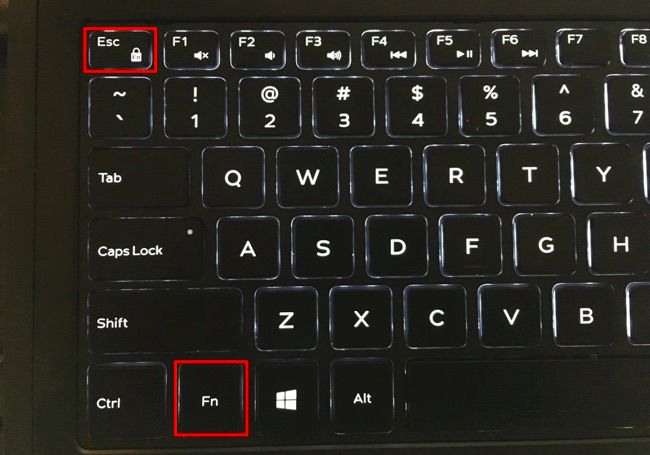
Một số dòng máy khác có thể sử dụng nhiều cách kết hợp khác nhau để kích hoạt Fn Lock.
Ví dụ, trên bàn phím Surface của Microsoft, bạn có thể kích hoạt Fn Lock bằng cách giữ và ấn phím Fn, sau đó ấn phím Caps Lock.
2. Thay đổi thiết lập trong BIOS hoặc tùy chọn UEFI:

Nhiều Laptop thường thiết lập phần cài đặt tùy chọn bàn phím trên BIOS hoặc UEFI. Khởi động lại máy tính của bạn. Trên màn hình sẽ xuất hiện thông báo ấn một phím bất kỳ nào đó trong quá trình khởi động để truy cập vào màn hình chính, nhiệm vụ của bạn là ấn phím đó.
Thông thường các phím là F2, Delete hoặc F10, hoặc sử dụng phương pháp mới truy cập UEFI trên Windows 8 hoặc 10.
Tìm kiếm tùy chọn để điều chỉnh, thay đổi tính năng này.
Trong ví dụ là Laptop Dell, vào Advanced > Function Key Behavior để tìm kiếm tùy chọn này.
3. Thay đổi tùy chọn trên Control Panel
Nếu bạn cài đặt Windows trên Mac của mình bằng Boot Camp, bạn có thể mở Boot Camp Configuration Panel trên System Tray và tìm kiếm tùy chọn “Use all F1, F2, etc. keys as standard function keys” dưới tab Keyboard (bàn phím).
Trên Mac OS X, bạn có thể tìm kiếm tùy chọn này trên System Preferences. System Preferences giống như Control Panel trên Windows. Click vào Menu Apple và chọn “System Preferences” để mở. Sau đó click vào biểu tượng "Keyboard" (biểu tượng bàn phím) và click tiếp vào tùy chọn “Use all F1, F2, etc. keys as standard function keys”.
Ngoài ra bạn có thể tìm kiếm tùy chọn này trên Windows Mobility Center. Đối với Windows 10 hoặc Windows 8.1, click chuột phải vào Start sau đó chọn "Mobility Center".
Trên Windows 7, ấn tổ hợp phím Windows + X. Bạn sẽ nhìn thấy tùy chọn này nằm dưới "Fn Key Behavior".