Mới đây, hãng Dell cung cấp cho người tiêu dùng giải pháp cập nhật từ TPM 1.2 lên TPM 2.0 cho các mẫu laptop và máy tính của hãng hội đủ điều kiện. Sự thay đổi này sẽ giúp laptop và máy tính Dell đáp ứng yêu cầu về TPM 2.0 khi cài đặt, cập nhật Windows 11 của Microsoft.
Lưu ý:
- Trước khi vào phần chính của bài viết bạn cần phải chú ý rằng các thay đổi liên quan đến BIOS, bao gồm cả cập nhật TPM đều rất nguy hiểm. Trong quá trình thực hiện này yêu cầu bạn phải luôn kết nối laptop, máy tính với nguồn điện. Nếu xảy ra trục trặc trong quá trình cập nhật, sẽ dễ gây ra hỏng hóc phần cứng quan trọng như mainboard, và sự thiệt hại sẽ rất nghiêm trọng. Vì thế, bạn cần cân nhắc kỹ càng trước khi quyết định nâng cấp TPM hay cập nhật BIOS.
- Dell cho biết để cập nhật TPM 1.2 lên 2.0 thuộc dòng máy Precision thì trước hết bạn cần cập nhật BIOS của thiết bị lên phiên bản mới nhất.
- Laptop và máy tính Dell xuất xưởng trong giai đoạn từ năm 2015 đến 2018 được trang bị TPM 1.2 và người tiêu dùng có thể cập nhật lên TPM 2.0 nếu muốn.
- Dòng laptop Dell đang bị cho là không tương thích tốt với Windows 11. Một số người có thông báo rằng laptop Dell của họ không thể khởi động sau khi nâng cấp lên Windows 11..
Cách cập nhật TPM 1.2 lên 2.0
1/ Truy cập vào trang hỗ trợ sản phẩm của Dell.
2/ Nhập
Service TAG của máy hoặc chọn máy bạn đang dùng trong danh sách sản phẩm của Dell
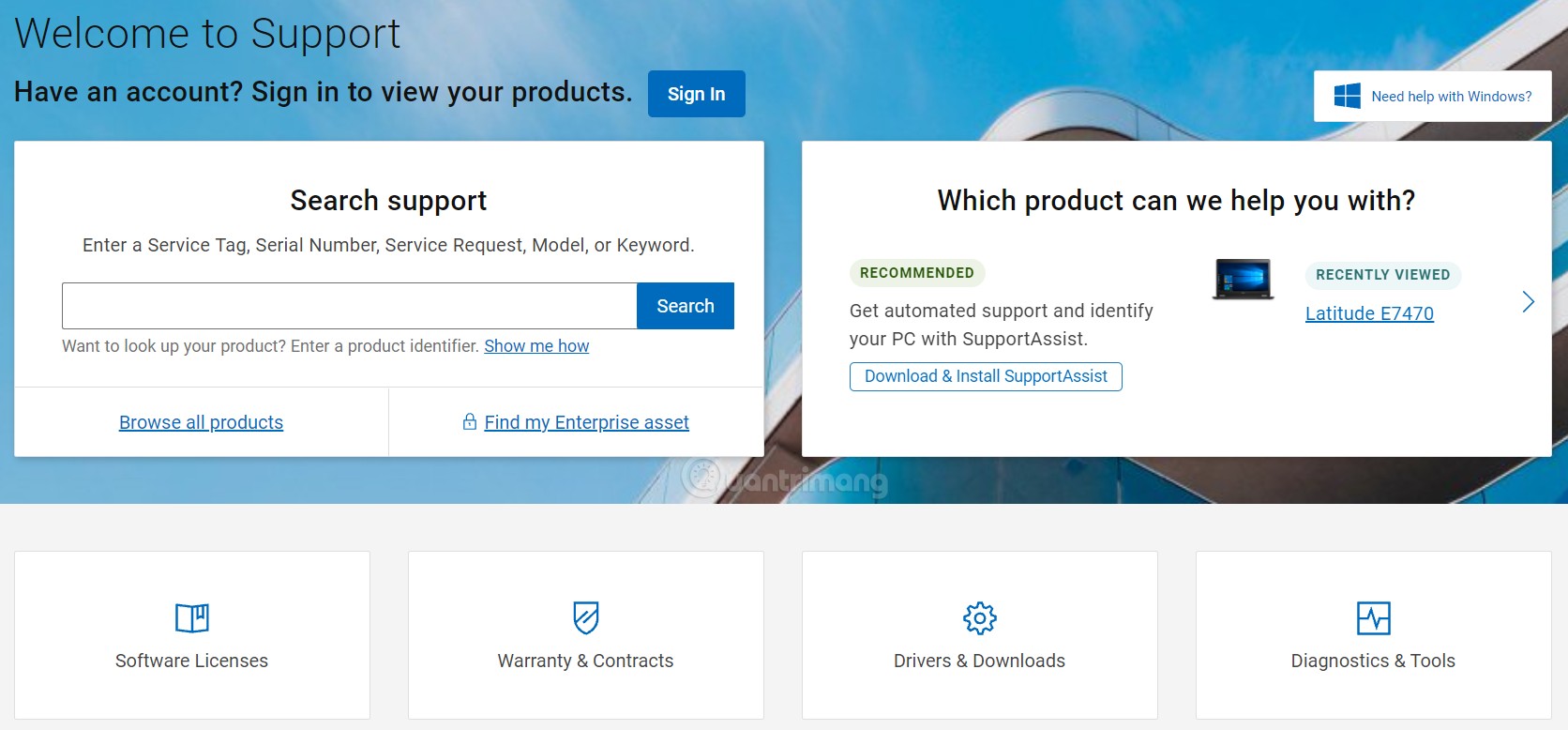
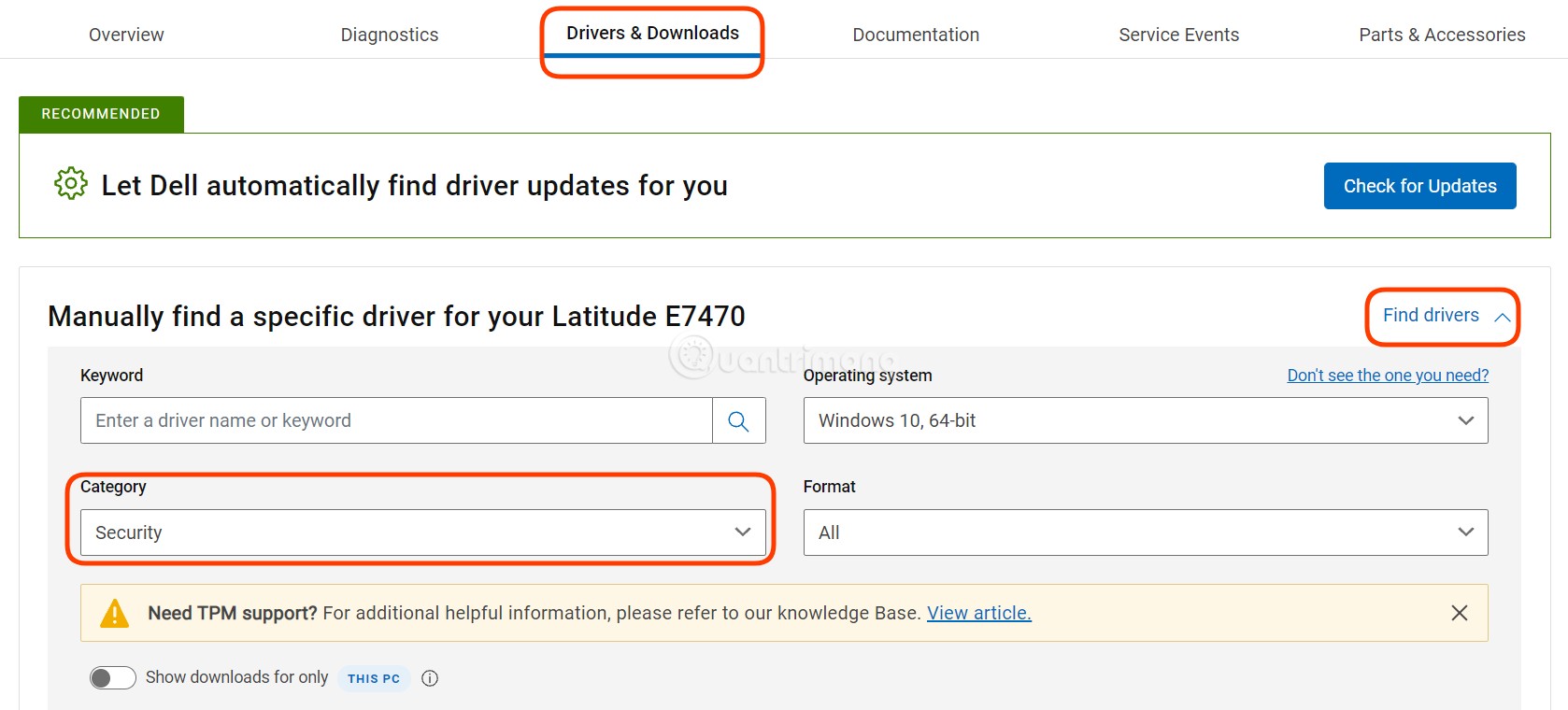
3/ Nhấn vào chổ
Drivers & Downloads, nhấn
Find drivers
4/ Chọn
Security trong danh mục (menu)
5/ Tìm kiếm phần tải file cập nhật
firmware Dell TPM 2.0. Trong trường hợp có nhiều file
TPM 2.0 thì bạn
nên chọn file có ngày cập nhật gần nhất.
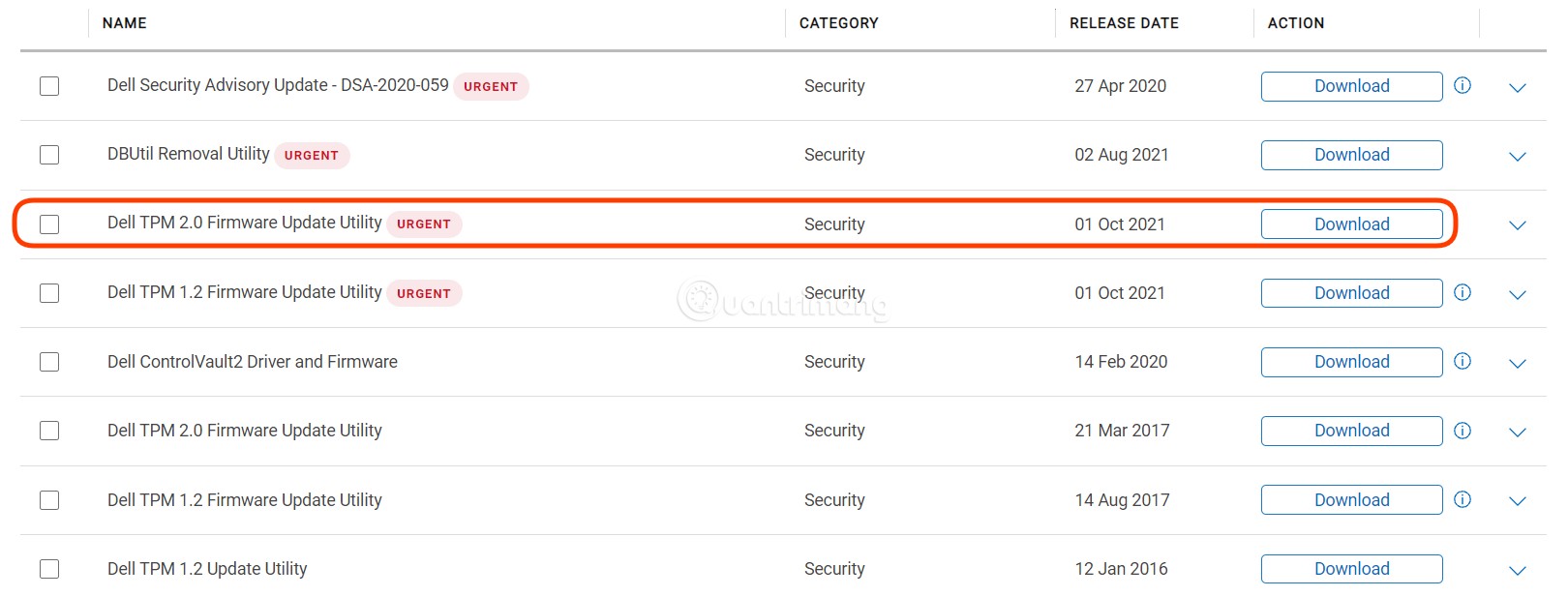
6/ Nếu tìm thấy bạn có thể tải về
7/ Sau khi tải về bạn
nhấn đúp để mở và chạy file
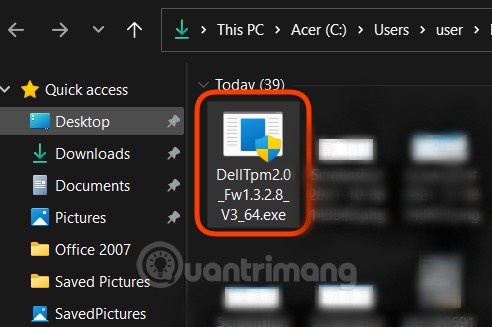
8/ Máy sẽ tự động cập nhật lên
TPM 2.0 sau khi khởi động máy lại
Khắc phục lỗi "The TPM is Owned. Please Clear the TPM and try again"
Mỗi khi hệ thống Windows 10 với TPM được khởi động lại, Windows 10 sẽ tự động chiếm quyền kiểm soát TPM. Quá trình cập nhật lên TPM 2.0 hoặc hạ cấp xuống TPM 1.2 đều yêu cầu giải tỏa quyền kiểm soát TPM mới có thể thực hiện thành công.
Nếu không giải tỏa TPM bạn sẽ nhận được thông báo lỗi
"The TPM is Owned. Please Clear the TPM and try again" khi chạy file cập nhật, hạ cấp.
Cách giải tỏa quyền kiểm soát TPM
1/ Chạy
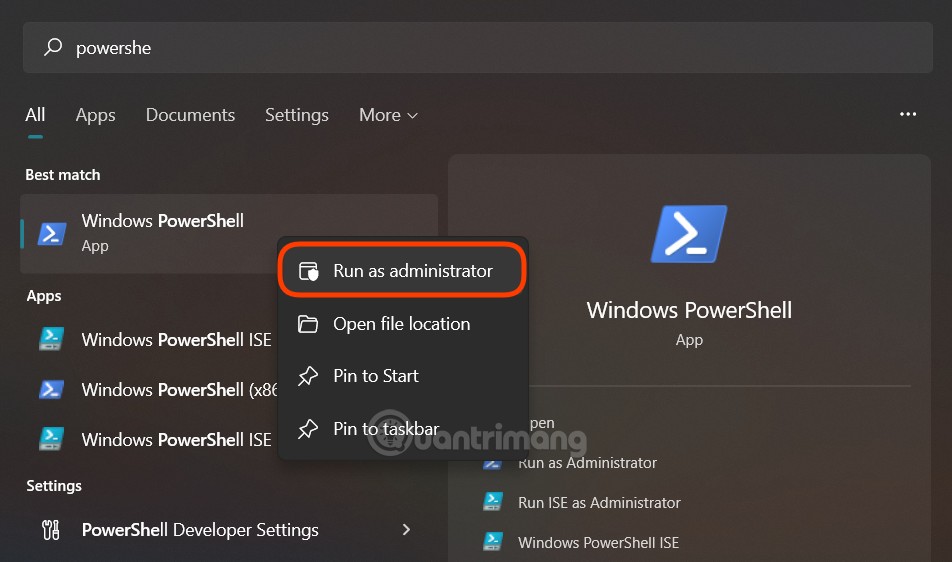
PowerShell dưới quyền Administrator bằng cách nhấn nút
Start sau đó nhập
PowerShell rồi nhấp chuột phải vào để chọn
Run as Administrator.
2/ Trong
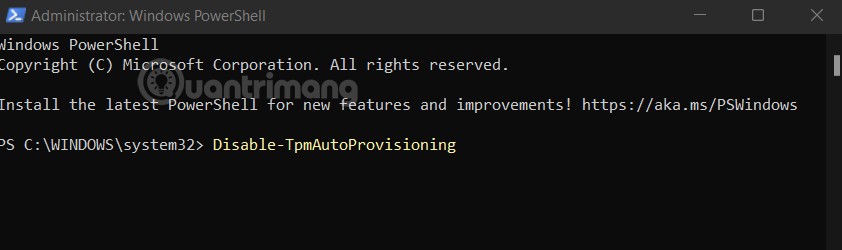
PowerShell, bạn nhập lệnh
Disable-TpmAutoProvisioning rồi nhấn
Enter.
3/ Nếu chức năng
Dell Data Protection (DDP) được cài đặt, bạn cần phải thực hiện thêm các bước sau:
- Nhấn nút
Start, sau đó nhập
services.msc, rồi
Enter để mở
Services Desktop App.
- Thiết lập dịch vụ
Windows DellMgmtAgent sang chế độ
Disabled.
- Dừng (
Stop) dịch vụ
Windows DellMgmtAgent.
- Thiết lập dịch vụ
Windows DellMgmtLoader sang chế độ
Disabled.
- Dừng (
Stop) dịch vụ
Windows DellMgmtLoader.
- Tiến hành lại các thao tác giải tỏa quyền kiểm soát
TPM.
4/ Nhấn
Start, sau đó nhập
tpm.msc rồi
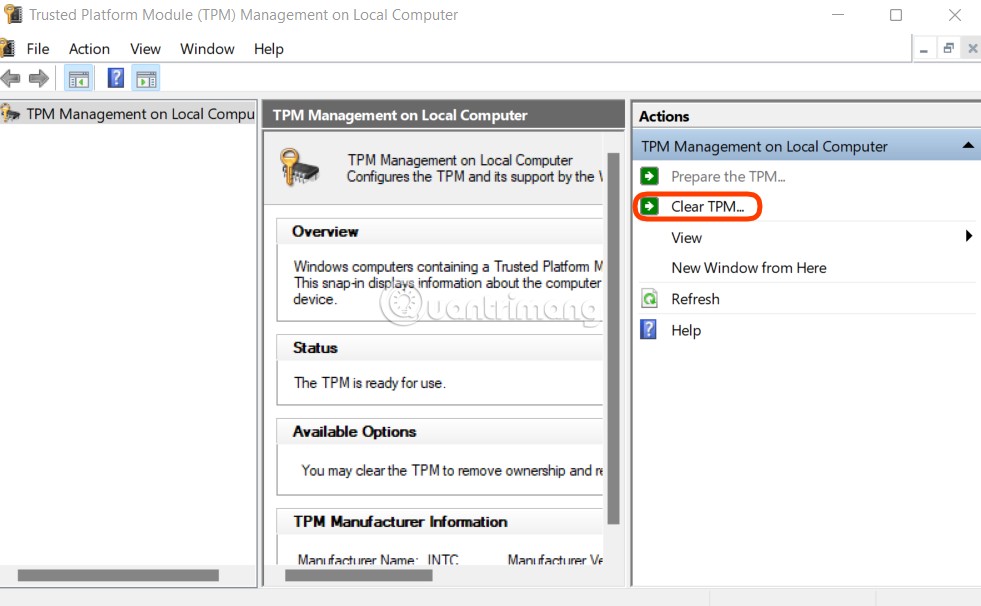
Enter để mở cửa sổ quản lý
TPM.
5/ Chọn
Clear TPM ở khung ngoài cùng bên phải.
6/ Hệ thống sẽ tự khởi động lại để hoàn tất thay đổi.
7/ Đừng truy cập vào
BIOS, hãy để máy tính tự truy cập lại vào Windows.
8/ Chạy lại file cập nhật
TPM 2.0 (hoặc hạ cấp TPM 1.2) với nguồn điện luôn được cắm.
9/ Nếu
Dell Data Protection (DDP) được cài đặt, bạn cần thực hiện thêm các bước sau:
- Nhấn nút
Start, sau đó nhập
services.msc, rồi
Enter để mở
Services Desktop App.
- Thiết lập dịch vụ
Windows DellMgmtAgent sang chế độ
Automatic.
- Khởi động (
Start) dịch vụ
Windows DellMgmtAgent.
- Thiết lập dịch vụ
Windows DellMgmtLoader sang chế độ
Automatic.
- Khởi động (
Start) dịch vụ
Windows DellMgmtLoader.
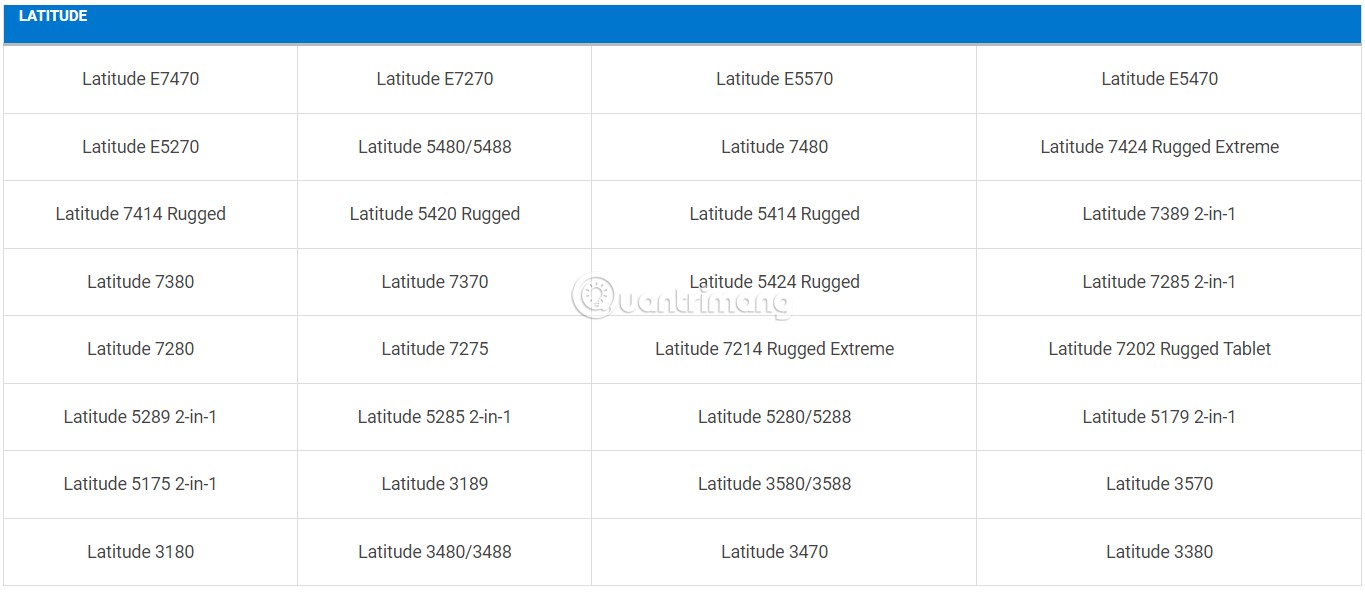
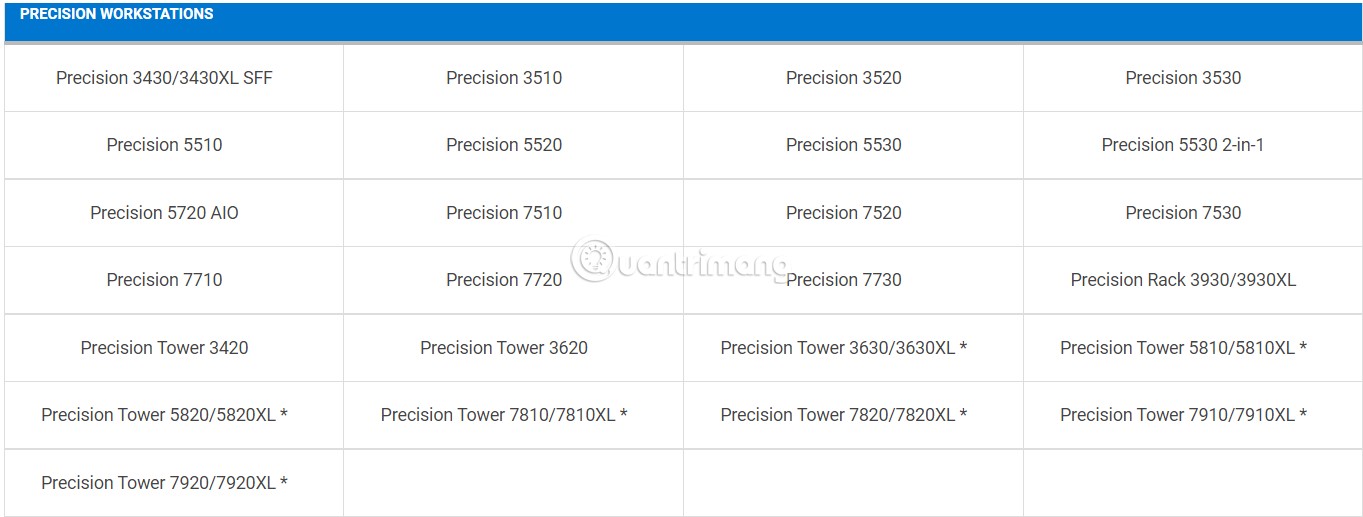
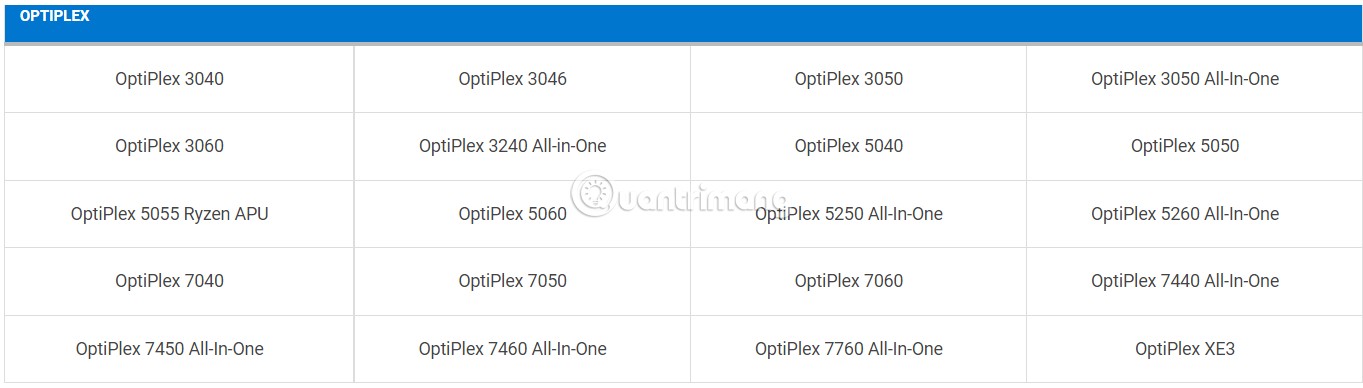
Những mẫu laptop và desktop Dell có thể nâng cấp từ TPM 1.2 lên TPM 2.0
Bạn có thể nhấp để phóng to ảnh rồi tìm xem máy tính Dell của mình có thể nâng cấp từ TPM 1.2 lên TPM 2.0 hay không:
1/ Dòng Latitude
 2/ Dòng Precision
 3/ Dòng OptiPlex
 4/ Dòng XPS
 5/ Các mẫu máy khác

Như đã nói ở phần lưu ý phía trên cùng của bài viết, việc nâng cấp TPM, cập nhật BIOS tiềm ẩn khá nhiều rủi ro. Ngoài ra, laptop Dell còn được cho là chưa tương thích tốt với Windows 11. Vì thế, bạn cần cân nhắc kỹ trước khi tiến hành thực hiện theo hướng dẫn trong bài viết này.