Các bạn cài đặt xong Windows 10 có thấy máy tính chạy chậm hay không? Nếu đem so sánh với các hệ điều hành trước như Windows XP/7/8 thì tốc độ của Windows 10 có được cải thiện hay không? Vậy có cách nào để cải thiện tốc độ khởi động của Windows 10 không nhỉ? Hãy đọc bài viết dưới đây và áp dụng vào hệ thống của bạn nhé!
Đây là những phương pháp tăng tốc Windows 10 được đề cập đến trong bài này.
12 tinh chỉnh đơn giản để giúp tăng tốc cho Windows 10
1/ Chạy ứng dụng dọn dẹp hệ thống
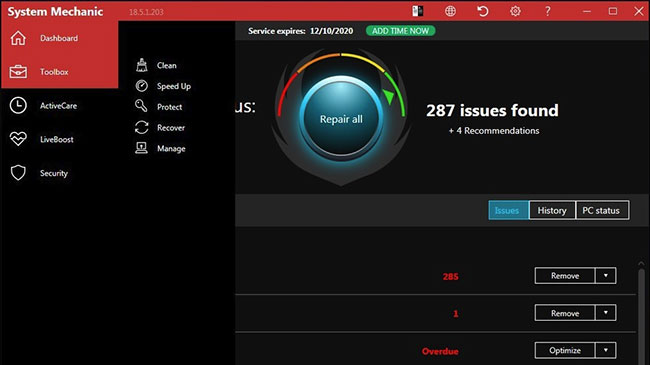 Chạy ứng dụng dọn dẹp hệ thống
Gần đây, Quantrimang đã có bài đánh giá các ứng dụng dọn dẹp và tăng tốc hệ thống của bên thứ ba tốt nhất dành cho Windows 10. Hầu hết chúng thực sự có giúp tăng hiệu suất PC, ngay cả khi đó chỉ là một mức tăng khiêm tốn. Tất nhiên, đừng quên cảnh giác với những phần mềm độc hại trên mạng tuyên bố sẽ giúp tăng tốc PC của bạn. Một trong số những công cụ tốt nhất là Iolo System Mechanic, nhưng những tùy chọn khác cũng đáng xem xét nhờ phạm vi tính năng và mức giá của chúng.
2/ Gỡ cài đặt crapware hay bloatware
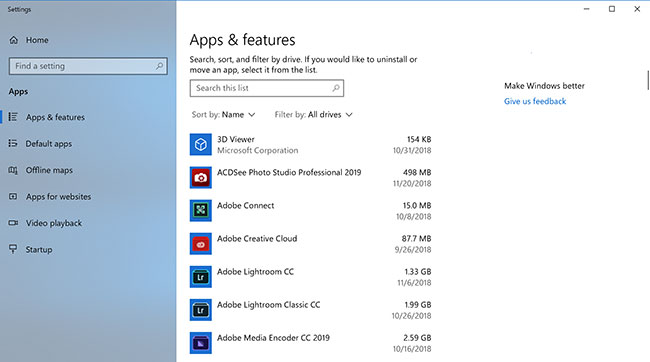 Gỡ cài đặt crapware, bloatware
Mặc dù tình hình đang được cải thiện, những phần mềm cài đặt sẵn không cần thiết do các công ty sản xuất PC vẫn tiếp tục đưa vô máy là một vấn đề với một số máy tính mới. Vài năm trước, một chiếc PC Lenovo thử nghiệm đã cài đặt gần 20 cái gọi là "chương trình trợ giúp", thực chất là
crapware, bloatware. Những chương trình này thỉnh thoảng xuất hiện và làm gián đoạn những gì người dùng đang thực hiện trên máy tính.
Gần đây, số lượng phần mềm không cần thiết được cài đặt sẵn đã có giảm xuống. Một
laptop HP mới chỉ có 9 ứng dụng trong số này, trong khi model
Asus gần đây chỉ chứa có 5 ứng dụng. Ngay cả Microsoft cũng không hề
"vô can" trong vấn đề này (vì quảng cáo kiếm thêm tiền). Hãng này bao gồm một vài game của King và một số phần mềm mà người tiêu dùng có thể không có quan tâm.
Bạn chỉ cần nhấp chuột phải vào bất cứ
title ứng dụng không mong muốn nào trong
Start và chọn
Uninstall. Thao tác này sẽ ngay lập tức gỡ cài đặt chương trình
"rác" ra khỏi máy. Bạn cũng có thể nhấp chuột phải vào nút
Start và chọn
Programs and Features ở trên đầu. Hoặc chỉ cần nhập
Programs vào hộp tìm kiếm
Cortana bên cạnh nút
Start.
Bạn thường có thể tìm ra thủ phạm bằng cách sắp xếp danh sách các ứng dụng đã cài đặt theo tên của nhà sản xuất PC. Các tùy chọn đáng xem xét khác là sắp xếp theo
Recent để xem có chương trình nào bạn không biết là mình đã cài đặt hay không; hoặc theo
Size, để loại bỏ những mục có dung lượng rất lớn mà bạn không cần. Khi bạn tìm thấy các
ứng dụng "rác" không mong muốn này, chỉ cần bấm chọn chúng và nhấp vào
Uninstall. Thật không may, bạn chỉ có thể xóa từng phần mềm một, vì vậy hãy dành ra nửa giờ hoặc nhiều thời gian hơn cho dự án này nếu bạn có nhiều
crapware, bloatware.
Một lý do khiến việc xóa ứng dụng giúp làm tăng hiệu suất là nhiều chương trình load các tiến trình tại thời điểm khởi động, chiếm RAM và chu kỳ CPU có giá trị. Khi đang ở phần
Programs and Features của
Control Panel, bạn cũng có thể nhấp vào
Turn Windows Features On or Off và quét danh sách để xem có bất cứ thứ gì bạn không sử dụng hay không và bấm
OFF
3/ Giới hạn tiến trình khởi động của máy
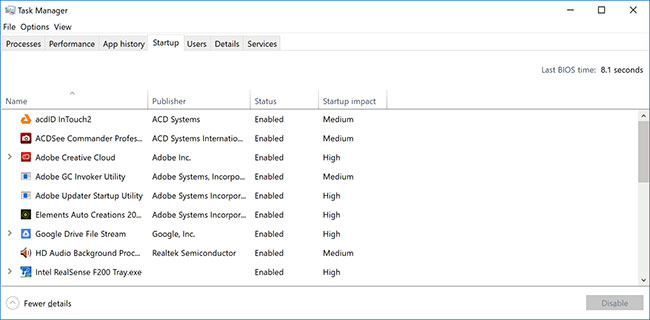 Giới hạn tiến trình khởi động
Như đã đề cập trong mục trước, có rất nhiều chương trình cài đặt các tiến trình phụ để chạy mỗi khi bạn khởi động PC và một số tiến trình trong đó không phải là những thứ bạn cần chạy trên hệ thống của mình mọi lúc. So với Windows 7, trong đó bạn phải chạy tiện ích
MSCONFIG, Windows 10 (và Windows 8.x trước đó) cung cấp cho bạn một cách dễ dàng hơn để giới hạn những gì chạy khi khởi động từ
Task Manager được cập nhật.
Cách dễ nhất để mở
Task Manager là nhấn
Ctrl + Shift + Esc. Chuyển sang tab
Startup và bạn sẽ thấy tất cả các chương trình load khi khởi động Windows.
Giao diện này thậm chí còn có một cột hiển thị cho bạn tác động đến quá trình khởi động. Cột
Status cho biết chương trình có được kích hoạt để chạy khi khởi động hay không. Bạn có thể nhấp chuột phải vào bất cứ mục nhập nào để thay đổi trạng thái này. Thường khá dễ dàng để nhìn thấy những thứ bạn không muốn chạy. Ví dụ, nếu không bao giờ sử dụng
iTunes, bạn có thể không cần
iTunesHelper chạy mọi lúc và chỉ cần bấm
"Disable".
4
/ Dọn dẹp ổ đĩa
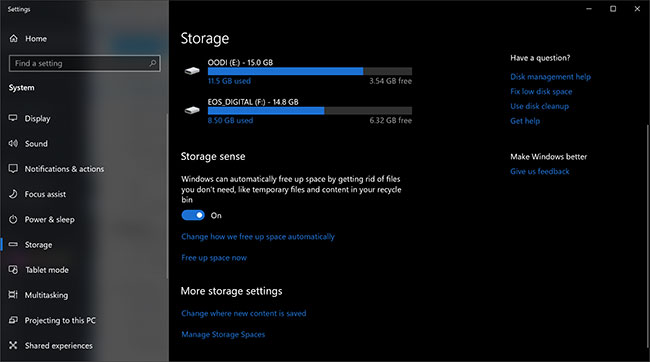 Dọn dẹp ổ đĩa
Từ menu
Start, gõ
Disk Cleanup. Thao tác này sẽ mở ra tiện ích
Disk Cleanup đáng tin cậy, đã trở thành một phần của Windows trong nhiều thế hệ hệ điều hành.
Disk Cleanup sẽ tìm thấy những file rác không mong muốn như
file tạm thời, trang web ngoại tuyến và
file trình cài đặt trên PC, sau đó đề nghị xóa tất cả chúng cùng một lúc. Tuy nhiên, điều này thường chỉ có tác động đáng chú ý đến tốc độ nếu ổ đĩa của bạn sắp đầy.
Nếu bạn không lập lịch chống phân mảnh ổ đĩa thường xuyên, hãy thiết lập nó trong công cụ
Optimize Drives. Bạn có thể tìm thấy công cụ này bằng cách nhập tên của nó vào hộp tìm kiếm
Cortana bên cạnh nút
Start.
Lưu ý rằng nếu ổ đĩa chính của bạn là SSD, thì bạn không cần bận tâm đến việc chống phân mảnh, vì không có bất cứ bộ phận chuyển động nào đọc đĩa.
Một cách mới hơn nữa để duy trì việc sử dụng bộ nhớ là bật tùy chọn
Storage Sense. Tùy chọn này sẽ tự động giải tỏa bớt dung lượng bằng cách xóa các file tạm thời và những mục trong
Recycle Bin.
5/ Thêm nhiều RAM
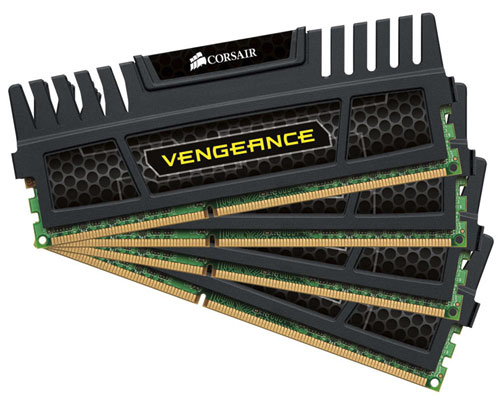 Thêm nhiều RAM
Windows 10 quản lý bộ nhớ hiệu quả hơn so với các phiên bản trước đó của hệ điều hành Windows, nhưng có nhiều bộ nhớ hơn sẽ giúp tăng tốc hoạt động của PC. Tuy nhiên, đối với nhiều thiết bị Windows hiện nay, chẳng hạn như máy tính bảng
Surface Pro, việc thêm RAM không phải là một tùy chọn. Laptop chơi game và laptop cho doanh nhân thường vẫn cho phép nâng cấp RAM, nhưng điều đó ngày càng hiếm (vì rất khó mở nắp sau laptop).
Những chiếc Ultrabook mới, mỏng hơn và có thể chuyển đổi thường được trang bị RAM cố định.
Nếu bạn vẫn sử dụng máy tính để bàn (desktop), bài viết này có hướng dẫn bạn cách thêm
RAM. Các trang web của những công ty sản xuất memory RAM lớn (
Crucial, Kingston, Corsair) đều cung cấp công cụ tìm sản phẩm, cho bạn biết PC của mình sử dụng loại RAM nào và đưa ra những tùy chọn có giá cả khá hợp lý. Bạn có thể nhận được thanh RAM DDR4 hiệu năng cao 8GB với giá khoảng trên dưới 60 USD
Nếu mức giá trên vẫn còn quá cao, cũng như máy tính của bạn đã quá cũ, có ổ cứng truyền thống thay vì ổ SSD và có ít RAM, bạn có thể thử sử dụng
ReadyBoost với
USB. Điều này lưu trữ dữ liệu vào bộ nhớ của thiết bị lưu trữ di động để tăng tốc độ truy cập bộ nhớ. Chỉ cần vào mục
File Explorer của
USB, nhấp chuột phải để mở
Properties, rồi chuyển sang tab
ReadyBoost để bắt đầu. Đối với hầu hết các hệ thống mới, tính năng này sẽ không khả dụng và sẽ không tăng thêm hiệu suất.
6/ Lắp ổ SSD
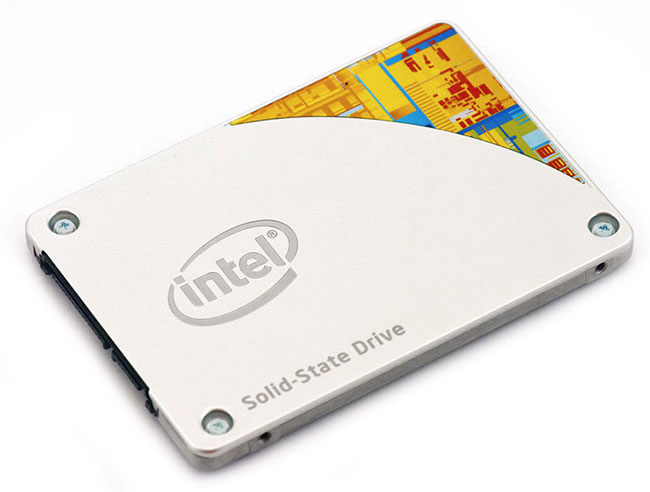 Lắp ổ SSD
Việc load và sử dụng các ứng dụng như
Adobe Photoshop diễn ra nhanh hơn nhiều với ổ SSD. Các ứng dụng trong
Windows Store thậm chí có thể dễ dàng được chuyển từ ổ cứng quay sang SSD trong trang
Apps and Features thuộc phần
Settings.
Để tăng tốc hệ thống, bạn nên thay ổ cứng khởi động bên trong và nếu bạn sử dụng laptop, đây cũng có thể là một lựa chọn. Nhưng một ổ SSD ngoài có kết nối USB 3.0 cũng có thể giúp bạn tăng tốc độ trong các ứng dụng sử dụng nhiều dung lượng lưu trữ. Tham khảo danh sách các ổ SSD tốt nhất để tìm lựa chọn phù hợp.
7/ Kiểm tra virus và spyware
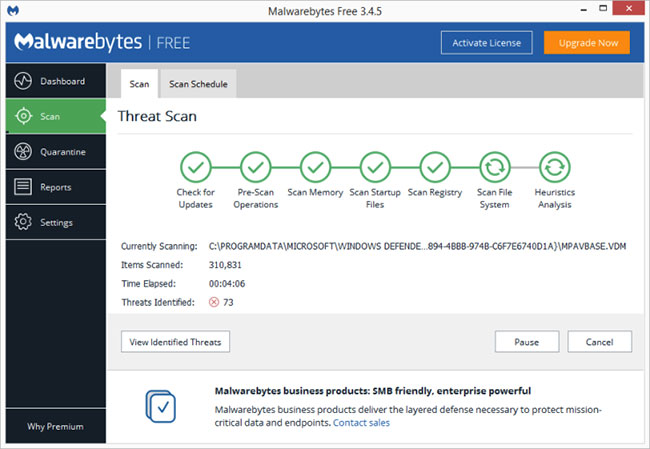 Kiểm tra virus và spyware
Bạn có thể chạy
Windows Defender tích hợp sẵn hoặc ứng dụng của bên thứ ba để thực hiện việc này. Bài viết khuyến cáo nên sử dụng
Malwarebytes Anti-Malware hoàn toàn miễn phí!
Đừng quên sử dụng tính năng bảo vệ chống phần mềm độc hại liên tục. Một số sản phẩm AV có ảnh hưởng đến hiệu suất hệ thống ít hơn những sản phẩm khác. Tham khảo danh sách 11 phần mềm diệt virus hiệu quả nhất cho Windows để biết thêm chi tiết.
8/ Thay đổi cài đặt nguồn thành "High Performance" để tối ưu hóa tốc độ
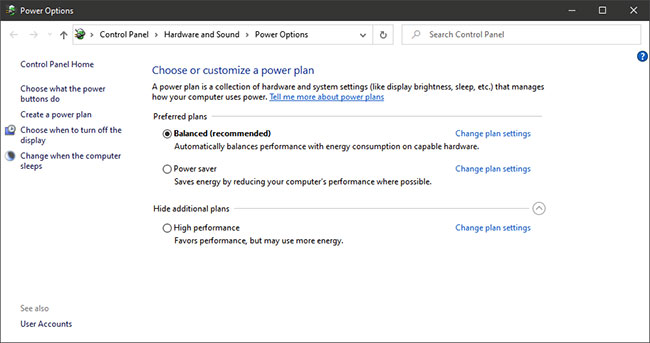 Thay đổi cài đặt nguồn thành High Performance để tối ưu hóa tốc độ
Tất nhiên, đây không phải là một lựa chọn tốt nếu bạn muốn tiết kiệm điện, nhưng nó có thể tăng tốc độ tính toán của PC. Đi tới tùy chọn
System > Power & sleep trong
Settings, sau đó nhấp vào liên kết
Additional power settings. Từ đây, hãy nhấp vào mũi tên
drop-down ở bên phải để thấy tùy chọn
"Show additional plans" và sau đó chọn
High Performance.
9/ Chạy ứng dụng khắc phục lổi
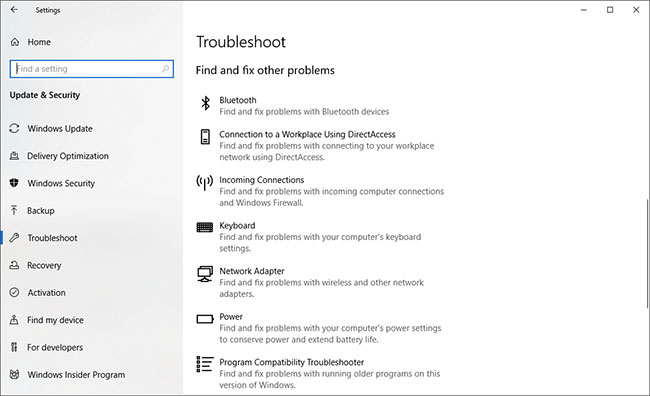 Chạy ứng dụng khắc phục lổi
Mở ứng dụng
Settings và nhập tìm kiếm
Troubleshoot. Windows đề xuất các tiện ích khắc phục lổi mà bạn nên chạy. Bạn có thể chọn chạy chúng tự động hoặc thủ công.
Để có đánh giá chính xác, hãy chạy các ứng khắc phục lổi khác, bao gồm S
earch and Indexing, Hardware and Devices và
Windows Store Apps. Đi đến phần
System của
Control Panel và truy cập trang
Security > Security and Maintenance (hoặc chỉ cần nhập
Maintenance trong hộp tìm kiếm của menu
Start), nhấp vào
Maintenance và nhấn
Start Maintenance. Điều này xảy ra tự động theo lịch trình hàng ngày (bạn có thể thay đổi thời gian chạy nếu muốn).
Nếu PC của bạn vẫn không được cải thiện tốc độ, bạn có thể sử dụng tùy chọn
Fresh start của ứng dụng
Windows Security, nhưng cần cảnh giác rằng khi làm như vậy có thể xóa một số chương trình đã cài đặt, nhưng các file cá nhân của bạn vẫn được lưu giữ.
10/ Thay đổi giao diện trong tùy chọn hiệu suất
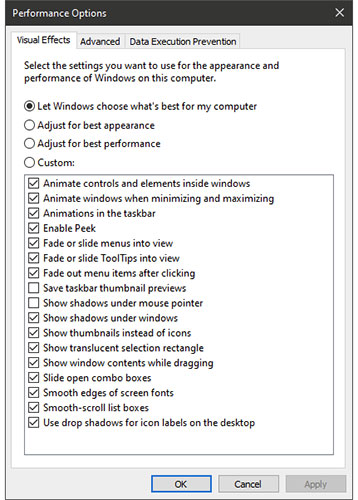 Thay đổi giao diện trong tùy chọn hiệu suất
Bạn có thể dễ dàng truy cập cài đặt này bằng cách nhập
adjust appearance trong hộp tìm kiếm của menu
Start. Trong cửa sổ này, bạn có thể sử dụng nút radio ở trên cùng có nhãn
Adjust for best performance hoặc chọn các tính năng hấp dẫn, nhưng không cần thiết từ danh sách dài các hộp kiểm bên dưới những lựa chọn này.
Nếu chọn tùy chọn hiệu suất tổng quát tốt nhất, bạn sẽ mất tất cả các hiệu ứng hình ảnh. Ví dụ, bạn sẽ không thấy nội dung của cửa sổ đang kéo mà chỉ thấy một hình chữ nhật đại diện cho các cạnh của cửa sổ. Chọn các hiệu ứng mà bạn thích trong hộp thoại có lẽ là cách tốt hơn. Bạn cũng có thể truy cập công cụ này từ ứng dụng
Settings mới và tìm kiếm "
maintenance" hoặc
"performance".
11/ Tắt chức năng lập chỉ mục tìm kiếm
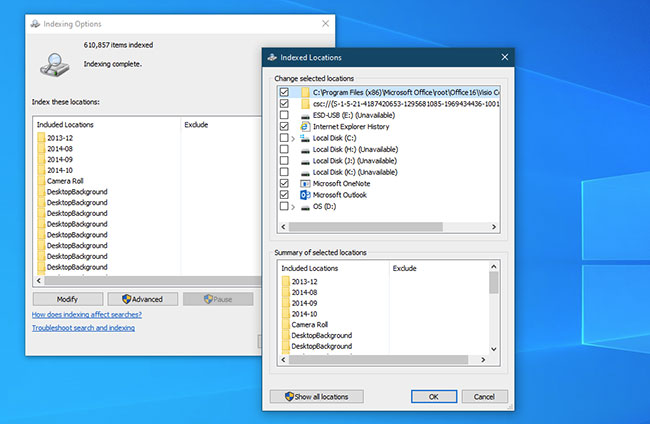 Tắt chức năng lập chỉ mục tìm kiếm
Đặc biệt đối với các PC có công suất thấp, việc lập chỉ mục tìm kiếm có thể tốn nhiều tài nguyên của hệ thống. Nếu bạn thực hiện nhiều sự tìm kiếm, điều này sẽ trở thành một mối bận tâm, vì một số tìm kiếm sẽ chậm hơn.
Để tắt chức năng lập chỉ mục, hãy mở cửa sổ
Indexing Options trong
Control Panel (bạn cũng có thể chỉ cần nhập
index vào hộp tìm kiếm của menu
Start để thấy
Indexing Options ở đầu danh sách kết quả). Nhấp vào
Modify và bỏ chọn các vị trí bạn không muốn lập chỉ mục. Chọn
Advanced cho phép bạn quyết định loại file nào nên và không nên lập chỉ mục.
Nếu bạn vẫn bật lập chỉ mục tìm kiếm nhưng thấy rằng nó thỉnh thoảng làm chậm PC, bạn có thể dừng quy trình này khi cần thêm tốc độ. Bấm chuột phải vào
This PC trên desktop (hoặc nhập
Computer vào hộp tìm kiếm) và chọn
Manage. Sau đó, nhấp đúp vào
Services and Application, rồi chọn
Services.
Tìm
Windows Search và nhấp đúp vào đó. Từ cửa sổ
Properties này, bạn có thể chọn
Startup type là
Manual hoặc
Disabled để quy trình này không gây ảnh hưởng gì theo mặc định. Theo trợ giúp của Microsoft, kiểu khởi động
Automatic (Delayed Start)"được ưu tiên hơn kiểu khởi động
Automatic vì nó giúp giảm ảnh hưởng đến hiệu suất khởi động chung của hệ thống". Tùy chọn này có thể được bật theo mặc định.
Một tùy chọn cuối cùng là chuyển đến bảng điều khiển bên phải, nhấp vào
More options, sau đó nhấp vào
Stop. Bạn cũng có thể chỉ cần nhấn nút dừng phía trên phần trung tâm. Đừng quên bật lại nó vào một lúc nào đó nếu bạn muốn có thể tìm kiếm trên hệ thống của mình.
12/ Tắt Tips và Notifications
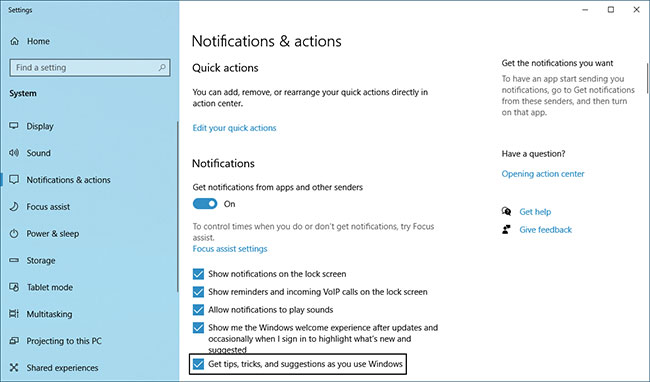 Tắt Tips và Notifications
Việc yêu cầu bạn tắt tính năng
Tips của Windows 10 nghe có vẻ kỳ lạ, nhưng nó có thể làm giảm quá trình xử lý mà Windows cần thực hiện để hiển thị các mẹo có liên quan cho hệ thống. Điều tương tự cũng đúng với
Notifications. Nếu Windows không cần tạo ra các thông báo này, máy tính của bạn sẽ hoạt động nhanh hơn.
Chỉ cần mở trang
Notifications & actions trong
Settings để thay đổi cài đặt thông báo. Bạn sẽ thấy danh sách các ứng dụng riêng lẻ có thể gửi thông báo và bạn có thể bỏ chọn những ứng dụng không muốn xem thông báo.
Chỉ riêng việc giảm bớt sự phân tâm cũng có thể giúp tăng tốc độ sử dụng PC. Một cách dễ dàng để tạm dừng thông báo là nhấn vào nút
Focus Assist trong
Action Center. Điều này cũng giúp bạn dễ dàng bật lại các thông báo sau này.
Trên đây là tất cả những lời khuyên và thủ thuật có thể giúp làm tăng tốc cho một hệ thống Windows 10. Hy vọng rằng với một số bước trên, Windows 10 của bạn đã khởi động và chạy nhanh hơn so với lúc trước.
Chúc các bạn thành công!


 English
 Deutsch
 Français
 Español
 Italiano
 Português
 Norsk
Norsk
 Nederlands
 Dansk
Dansk
 Suomi
Suomi
 Polski
 Čeština
 Русский
 日本語
日本語
 한국어
한국어
 中文(简体)
 中文(繁體)
 Magyar
 Türkçe
 العربية
 ไทย
ไทย
 Latina
 हिन्दी
 Bahasa Indonesia
 Bahasa Melayu