Bạn muốn tạo hiệu ứng để giúp cho hình ảnh của mình trở nên đẹp mắt và sống động hơn? Không cần nhờ đến các phần mềm đồ họa hay xử lý ảnh chuyên dụng, phần mềm miễn phí dưới đây sẽ giúp bạn thực hiện điều đó chỉ bằng một vài cú kích chuột.
Instagram là một trong những ứng dụng phổ biến nhất hiện nay trên nền tảng di động Android và iOS, với chức năng cho phép người dùng nhanh chóng tạo các hiệu ứng trên hình ảnh. Không cần phải sở hữu một chiếc smartphone chạy Android hay iOS bạn vẫn có thể thực hiện điều tương tự trên máy tính của mình với sự trợ giúp của Easy Photo Effects.
Easy Photo Effects là phần mềm miễn phí, cho phép người dùng nhánh chóng thêm các hiệu ứng lên hình ảnh của mình chỉ bằng một cú click chuột.
Với dung lượng rất gọn nhẹ và cách thức sử dụng đơn giản, Easy Photo Effects là sự lựa chọn hoàn hảo cho những ai muốn làm cho bức ảnh của mình trông trở nên độc đáo và đẹp mắt hơn, mà không cần phải thông qua các bước xử lý quá phức tạp như khi sử dụng các phần mềm đồ họa và xử lý ảnh chuyên nghiệp.
Download phần mềm miễn phí
tại đây hoặc
tại đây.
Sau khi download, ngay bước đầu tiên cài đặt, phần mềm sẽ hỏi người dùng muốn sử dụng ngôn ngữ nào làm mặc định, chọn English (tiếng Anh) để thuận tiện cho việc sử dụng của bạn.
Sau khi chọn ngôn ngữ mặc định, bạn có thể sử dụng phần mềm ngay mà không cần phải cài đặt.
Từ giao diện chính, nhấn nút “Open Image” để mở hình ảnh muốn thêm hiệu ứng. Nội dung của hình ảnh sẽ được hiển thị ngay trên giao diện chính của phần mềm.
Để thêm hiệu ứng cho hình ảnh đã chọn, bạn chỉ việc nhấn vào các nút hiệu ứng có trên giao diện của phần mềm. Ngay khi thêm hiệu ứng, tác dụng của hiệu ứng sẽ được hiển thị lập tức ngay trên nội dung của hình ảnh hiển thị bên dưới để cho người dùng xem trước, từ đó quyết định có sử dụng hiệu ứng đã chọn hay không.
Các hiệu ứng do phần mềm cung cấp bao gồm:
Lưu ý: sử dụng thanh trượt ở trên để mở rộng thêm danh sách các hiệu ứng mà phần mềm cung cấp.
- Black & White: tạo hiệu ứng ảnh đen trắng.
- Sepia: biến bức ảnh thành màu trắng đen, tương tự ảnh minh họa trên báo giấy.
- Brightness: tăng độ sáng cho hình ảnh. Hiệu ứng này phát huy tác dụng trong trường hợp bức ảnh chụp bị tối màu, bạn có thể sử dụng hiệu ứng này để tăng độ sáng và làm trung hòa màu có trong hình ảnh.
- Contrast: tăng độ tương phản cho hình ảnh. Với hiệu ứng này sẽ giúp cho hình ảnh của bạn trở nên đậm màu hơn, những cũng tăng tính nghệ thuật và làm rõ nét các chi tiết hơn.
- Topaza: đây là một hiệu ứng khá thú vị, sẽ phân chia hình ảnh ra thành 2 khu vực màu sắc khác nhau và được bao phủ bởi một màu vàng-xanh khá lạ mắt và độc đáo.
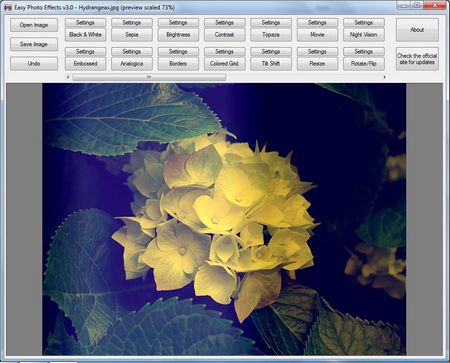
Bức ảnh khá thú vị được tạo ra bởi hiệu ứng Topaza
- Movie: tạo hiệu ứng để biến bức ảnh giống như một khung hình trong một bộ phim nhựa.
- Night Vision: khi sử dụng hình ảnh này, bức ảnh sẽ được bao phủ bởi một màu xanh, như thể bạn nhìn vào bức ảnh thông qua một chiếc kính hồng ngoại vào buổi tối.
- Invert Color: tạo hiệu ứng đảo ngược màu sắc có trên hình ảnh.
- TV Noise: tạo nhiễu trên hình ảnh. Hiệu ứng này giúp tạo ra những bức ảnh cỗ.
- Nature: thêm hiệu ứng tuyết, mưa hay sương mù lên hình ảnh.
- Sphere: tạo hiệu ứng “mắt cá” cho hình ảnh. Nội dung của hình ảnh sẽ được gom tròn thành một hình cầu.
- Matriks: hiệu ứng “ma trận”. Hình ảnh như thể được tạo nên từ những ma trận ký tự.
- Sparkle: tạo những ngôi sao lung linh đẹp mắt trên hình ảnh.
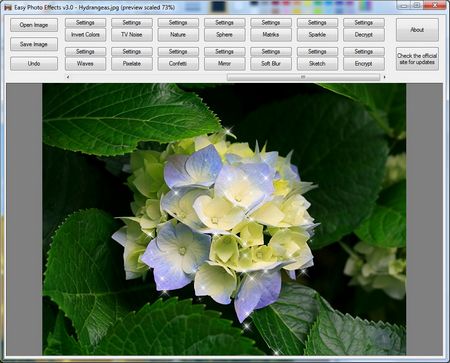
Những ngôi sao lung linh được tạo ra từ hiệu ứng Sparkle
- Decrypt: mã hóa hình ảnh. Tuy nhiên với hiệu ứng này, hình ảnh của bạn sẽ bị "phá hủy hoàn toàn" mà chỉ có thể xem được bằng cách sử dụng hiệu ứng "Encrypt" trên hính phần mềm này.
- Embossed: sẽ biến hình ảnh của bạn trở thành một tác phẩm điêu khắc, với các chi tiết như thể được chạm nổi bên trên bề mặt.
- Analogica: đây là một trong những hiệu ứng đẹp và thú vị của phần mềm. Về cơ bản, hiệu ứng này khá giống với hiệu ứng Contrast kể trên, khi làm tăng độ tương phản của hình ảnh. Tuy nhiên hiệu ứng Analogical có tác dụng còn mạnh hơn cả hiệu ứng Contrast. Bạn có thể sử dụng hiệu ứng này để tạo nên những bức ảnh HDR (ảnh rõ nét) một cách chuyên nghiệp.
Hiệu ứng này thực sự đẹp với những bức ảnh chụp bầu trời hay khung cảnh rộng.
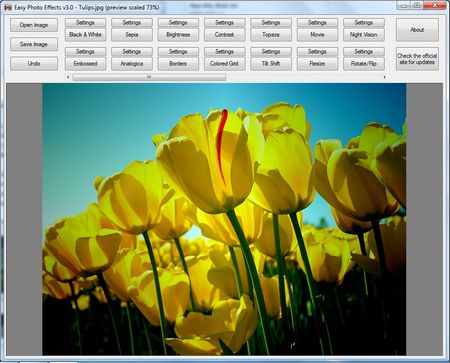
Một hình ảnh sau khi thêm hiệu ứng Anologica
- Borders: đây là hiệu ứng đơn giản, chỉ với tác dụng tạo khung hình cho bức ảnh.
- Colored Grid: đây là hiệu ứng độc đáo và thú vị, sẽ tự động tạo từng khung với nhiều màu sắc khác nhau cho bức ảnh, để tạo nên một hình ảnh với phong cách khá nghệ thuật.
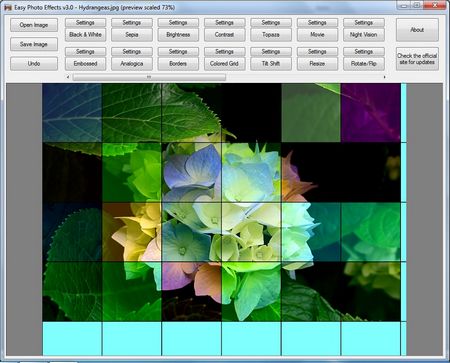
Hiệu ứng Colored Grid tạo nên tính nghệ thuật cho hình ảnh
- Tilt Shift: hiệu ứng này sẽ giúp làm mờ các nội dung xung quanh hình ảnh và chỉ làm rõ nội dung ở phần giữa hình ảnh. Hiệu ứng này sẽ phát huy tác dụng trong trường hợp bạn muốn làm rõ nét chi tiết chính nằm ở ngay giữa khung hình.
- Resize: thay đổi kích cỡ hình ảnh. Để sử dụng tính năng này, trước tiên bạn phải nhất vào nút Settings bên trên nút Resize, sau đó điều chỉnh hình ảnh theo kích cỡ mà mình mong muốn.
- Rotate/Flip: xoay hình ảnh theo chiều ngang.
- Wave: tạo hiệu ứng lượn sóng trên hình ảnh.
- Pixelate: “pixel” hóa nội dung hình ảnh. Các chi tiết trong hình ảnh sẽ được chuyển sang hình vuông như thể các điểm ảnh được phóng lớn.
- Confetti: tạo các hình tròn ngẫu nhiên trên hình ảnh.
- Mirror: tạo phản chiếu. Lúc này hình ảnh sẽ được ra bởi chính sự phản chiếu của nó.
- Soft Blur: làm mờ nhẹ nội dung hình ảnh. Các chi tiết trên hình ảnh sẽ được làm mờ đi một cách cố ý để tạo tính nghệ thuật.
- Sketch: bức ảnh sẽ được biến hóa để trở thành tranh vẽ bằng bút chì.
- Encrypt: tương tự như hiệu ứng Decrypt đã đề cập ở trên, sẽ “phá hủy” nội dung bức ảnh, và sẽ chỉ xem được bằng hiệu ứng “Decrypt” ở trên.
Đặc biệt, trên mỗi nút hiệu ứng sẽ có kèm theo 1 nút Settings, cho phép bạn thiết lập mức độ tác dụng của hiệu quả lên hình ảnh, chẳng hạn thay nâng cao độ tương phản, nâng cao màu sắc tác động… Tuy nhiên, nhìn chung với những thiết lập mặc định của phần mềm, các hiệu ứng đã phát huy rât tốt tác dụng của mình nên bạn không cần phải thay đổi những thiết lập này.

Hình ảnh minh họa cho các hiệu ứng được cung cấp bởi phần mềm
Ngoài ra, phần mềm cũng cho phép người dùng kết hợp đồng thời nhiều hiệu ứng khác nhau trên một hình ảnh. Bạn chỉ việc nhấn chọn từng hiệu ứng một để có được sự kết hợp này. Nếu biết cách kết hợp các hiệu ứng một cách phù hợp, bức ảnh kết quả của bạn sẽ thực sự ấn tượng và đẹp mắt.
Sau khi thêm một hiệu ứng, nếu cảm thấy không ưng ý, bạn có thể nhấn nút “Undo” để khôi phục lại trạng thái của hình ảnh trước đó.
Để lưu lại hình ảnh sau khi đã thêm các hiệu ứng, nhấn vào nút Save Image sau đó chọn vị trí và đặt tên cho file ảnh mới rồi nhấn nút Save.
Phạm Thế Quang Huy


 Tạo hiệu ứng đẹp mắt cho hình ảnh chỉ với một cú kích chuột