Một số phương pháp điều khiển máy tính từ xa qua iPad
Quản Trị Mạng - Với những thành tựu đạt được kể từ khi ra mắt, iPad có thể coi là 1 trong những giải pháp toàn diện để thay thế chiếc máy tính quen thuộc của người sử dụng. Nhưng điều đó không có nghĩa là chúng ta “từ bỏ” hoàn toàn PC chỉ để sử dụng những công nghệ mới nhất, và cách áp dụng phổ biến trong những trường hợp như này là điều khiển những thiết bị này từ xa bằng công cụ hoặc phần mềm hỗ trợ. Trong bài viết dưới đây, chúng tôi sẽ giới thiệu một số cách thức cơ bản để điều khiển máy tính PC từ iPad qua Internet.
GoToMyPC:
Cái tên này chắc chắn không quá xa lạ với người dùng máy tính, chương trình có phần giao diện điều khiển đơn giản và đầy đủ chức năng này chắc chắn sẽ làm bạn hài lòng, phù hợp với nhiều người sử dụng khác nhau, cho dù chỉ dùng cho mục đích đơn giản cho đến những doanh nghiệp, tổ chức có yêu cầu cao về tính bảo mật. Mức phí dịch vụ dành cho mỗi máy tính là
99$ mỗi năm, trong đó có bao gồm ứng dụng dành cho iPad.
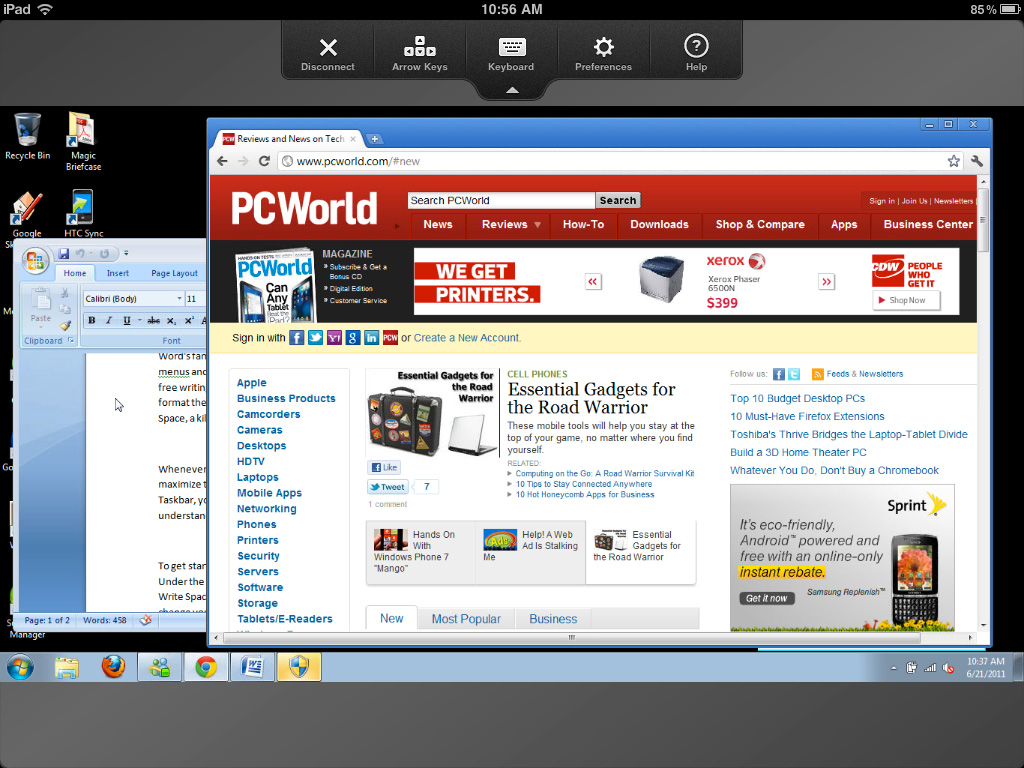
Rõ ràng hãng công nghệ Citrix đã đặt rất nhiều kỳ vọng vào những phần mềm hỗ trợ tính năng điều khiển máy tính từ xa như
GoToMyPC, đặc biệt là quá trình sử dụng và điều khiển rất rất đơn giản, giao diện thân thiện với người dùng. Các menu được bố trì phù hợp, dễ nhìn, bên cạnh đó là các thông tin gợi ý về tình trạng hiện thời của hệ thống, các thiết bị phần cứng kết nối như bàn phím...
Bên cạnh đó, phiên bản
GoToMyPC dành cho iPad còn hỗ trợ tính năng điều khiển qua cảm ứng đa điểm, cũng giống như bất kỳ ứng dụng dành cho máy tính bảng nào, tương ứng với đó khi người dùng điều khiển bằng 1 ngón tay là single – click, 2 ngón tay là double – click, còn 3 ngón tay thì sẽ bật chức năng bàn phím. Trong khi đó, một số chức năng khác như phóng to – thu nhỏ, kéo – thả, cuộn chuột đều hoạt động khá tốt tương tự như trong hệ điều hành iOS bình thường.
Trong cuộc thử nghiệm của chúng tôi,
GoToMyPC đạt hiệu suất hoạt động gần như tối đa trên thiết bị iPad, thời gian kết nối và thực hiện một số tác vụ cần thiết lúc đầu khá nhanh, màn hình chuyển động mượt... nếu các bạn sử dụng đường truyền Internet băng thông rộng với tốc độ ổn định. Mặt khác, chương trình còn cung cấp thêm 1 số tính năng kiểm tra, xác định tình trạng an ninh hiện thời của hệ thống, ví dụ như yêu cầu mật khẩu đối với các máy client sau khi bị mất kết nối, mật khẩu của tài khoản chính đang sử dụng... rất hữu ích trong trường hợp iPad bị mất, thất lạc hoặc rơi vào tay kẻ xấu.
Tuy nhiên, nhìn chung trong 1 thị trường với rất nhiều đối thủ cạnh tranh với mức giá sử dụng trung bình chỉ khoảng
30$ (không bao gồm dịch vụ khác), thì con số
99$ của GoToMyPC chỉ dành cho những khách hàng “rủng rỉnh” hầu bao. Nhưng nếu bạn đề cao yếu tố bảo mật và an ninh lên hàng đầu thì
GoToMyPC lại là sự lựa chọn không thể tốt hơn.
Wyse PocketCloud Pro:
Nếu bạn muốn tìm kiếm 1 giải pháp toàn diện trong lĩnh vực này, đáp ứng được nhiều yêu cầu khắt khe từ phía khách hàng, phù hợp với mô hình sử dụng cá nhân hoặc doanh nghiệp nhưng mức chi phí không quá đắt đỏ như
GoToMyPC thì
Wyse PocketCloud Pro chính là sự lựa chọn không thể tốt hơn chỉ với
15$. Tuy nhiên, khi hoạt động trên iPad thì chương trình tỏ ra hơi “chậm chạp” trong khâu xử lý kết nối và dữ liệu:
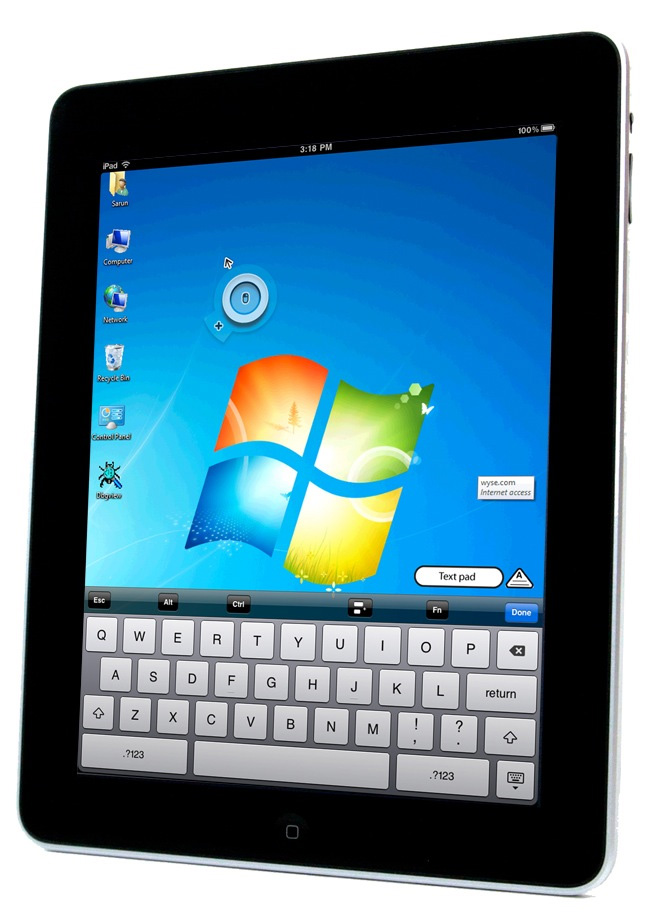
Xét về mặt kỹ thuật, khi chúng ta thực hiện yêu cầu kết nối điều khiển từ xa qua iPad, Wyse
PocketCloud Pro lại chính là chương trình xử lý quá trình này đơn giản nhất, hỗ trợ tính năng nhận dạng và kết nối qua tài khoản
Google Mail (chỉ cần đăng nhập vào Gmail qua hệ thống host, qua đó người dùng có thể sử dụng những thông tin xác thực này trên iPad và tạo kết nối). Bên cạnh đó, Wyse PocketCloud Pro còn hỗ trợ thêm
VNC, giao thức
RDP7 của
Microsoft và
VMware Viewer, do vậy các bạn hoàn toàn có thể tạo được kết nối từ máy tính PC tới máy Mac trong vòng chưa tới 1 phút.
Bên cạnh đó, tính năng có thể coi là tuyệt vời nhất của
Wyse PocketCloud Pro chính là hỗ trợ nhiều kết nối trong cùng 1 thời điểm, những người làm công việc quản trị hệ thống sẽ cảm thấy “nhàn nhã” hơn rất nhiều mà vẫn có thể đảm bảo hiệu suất. Tuy nhiên, bản
Free của
Wyse PocketCloud lại không bao gồm tính năng trên.
Splashtop Remote Desktop:
Nếu đem so sánh với những ứng dụng trên (không tính phiên bản
Wyse PocketCloud Free) thì đây chính là công cụ hỗ trợ với mức giá rẻ nhất – chỉ 5$, hỗ trợ
VNC, Google Internet Discovery (khá giống với
Wyse), giao diện điều khiển cũng hết sức đơn giản. Không giống như cac chương trình trên,
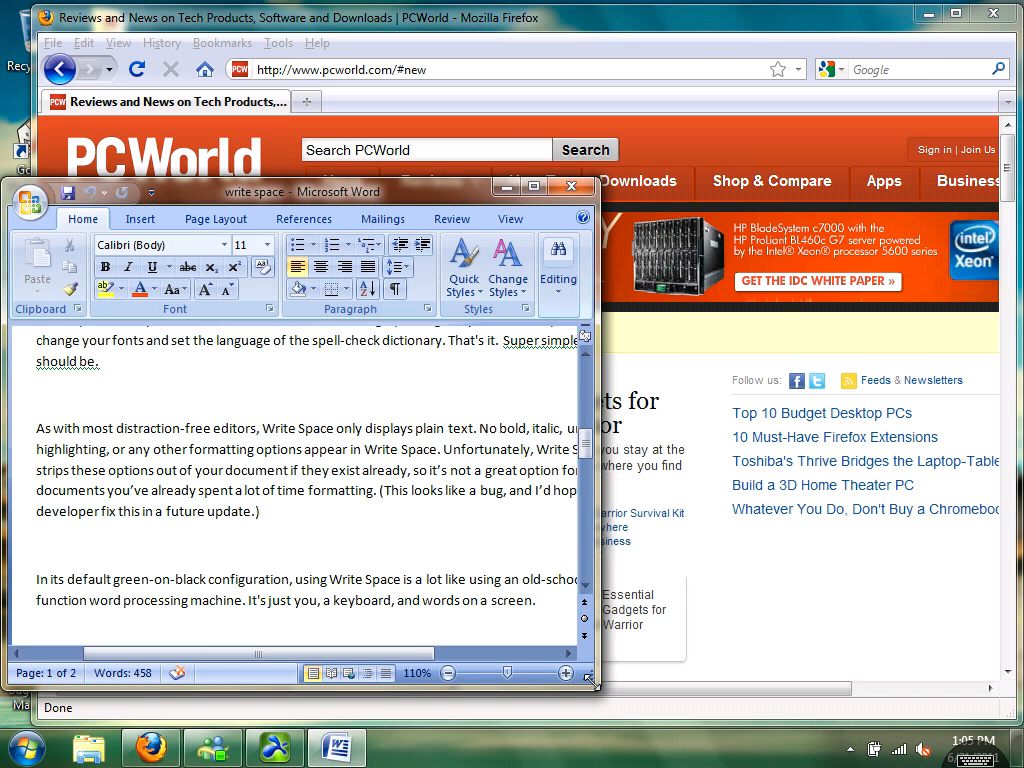
Splashtop có cơ chế tự thay đổi kích thước màn hình điều khiển sao cho vừa với màn hình iPad, bên cạnh đó là các tín hiệu và hình ảnh di chuyển cũng rất mịn, chỉ để lại 1 khoảng trống để hiển thị bảng điều khiển chính, nút chức năng nhỏ để hiển thị bàn phím ảo.
Tuy nhiên, với mức giá “nhỏ gọn” như trên thì chúng ta khó có thể mong chờ nhiều vào chức năng của Splashtop, chương trình thường xuyên gặp tình trạng ngắt kết nối – Disconnect, đây chính là điểm yếu lớn nhất trong cuộc cạnh tranh với các đối thủ khác hiện nay.
LogMeIn Ignition:
Đây là công cụ cuối cùng được chúng tôi đề cập đến trong bài viết –
LogMeIn Ignition, với tốc độ hoạt động có thể nói là nhanh nhất trong số những chương trình cùng loại. Với mức giá khá phù hợp –
30$, chắc chắn người sử dụng sẽ không phải ngần ngại khi phải móc “hầu bao” cho 1 ứng dụng toàn diện như
LogMeIn:

Trước tiên, chương trình sẽ tự động cài đặt phần mềm LogMeIn Free trên bất cứ máy tính hoặc Mac nào trong hệ thống của bạn, do vậy người dùng có thể kết nối vào bất cứ thành phần nào nếu muốn cho dù bạn đang ở đâu, nhà riêng hoặc văn phòng. Bên cạnh đó, chương trình còn hoạt động tốt với dịch vụ
LogMeIn Pro (với mức giá
70$ cho 1 năm sử dụng), được tích hợp thêm 1 số tính năng hỗ trợ như remote printing, chia sẻ file và dữ liệu, chia sẻ màn hình... Hay nói theo cách khác, nếu kết hợp với tài khoản LogMeIn Pro có trả phí,
LogMeIn Ignition sẽ mang lại cho bạn đầy đủ các chức năng cơ bản giống như của
GoToMyPC, nhưng với mức chi phí rẻ hơn nhiều, đồng thời hỗ trợ máy tính Mac.

Giao diện điều khiển chính của LogMeIn Ignition có thể được xem là điểm thu hút nhất của chương trình. Khi điều khiển hệ thống từ xa, bạn sẽ nhìn thấy những chuyển động của chuột đi kèm với hình ảnh song song, nhấn hoặc xoay con trỏ tới nơi bạn muốn, đồng thời những hình ảnh này cũng giúp bạn dễ dàng phân biệt được chức năng của chuột trái và phải, nhưng nếu chỉ nhìn không trên màn hình thì chắc không ai có thể phân biệt được. Nhưng thay vào đó, bạn có thể dùng chức năng cảm ứng đa điểm để khắc phục điều này.
1 điểm rất đáng chú ý có liên quan đến bảo mật của LogMeIn Ignition là hệ thống sẽ hiển thị những thông báo về các lần đăng nhập không thành công của người dùng. Nếu bạn, hoặc ai đó có ý định kết nối tới máy tính nhưng thất bại, LogMeIn sẽ ngay lập tức gửi cho bạn 1 email thông báo có ghi lại đầy đủ thông tin chi tiết như địa chỉ IP, thời gian, vị trí địa lý... Với sự kết hợp rất tốt giữa hiệu suất hoạt động, độ ổn định và tính linh hoạt cao,
LogMeIn Ignition chắc chắn là lựa chọn được ưu tiên hàng đầu dành cho người sử dụng cá nhân và doanh nghiệp.
theo pcw


 Một số phương pháp điều khiển máy tính từ xa qua iPad


